

こんにちは、パプリカです。本業は板前で、プログラミングの経験はありません。
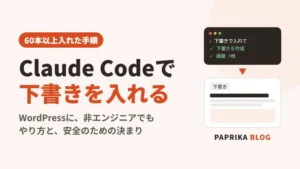
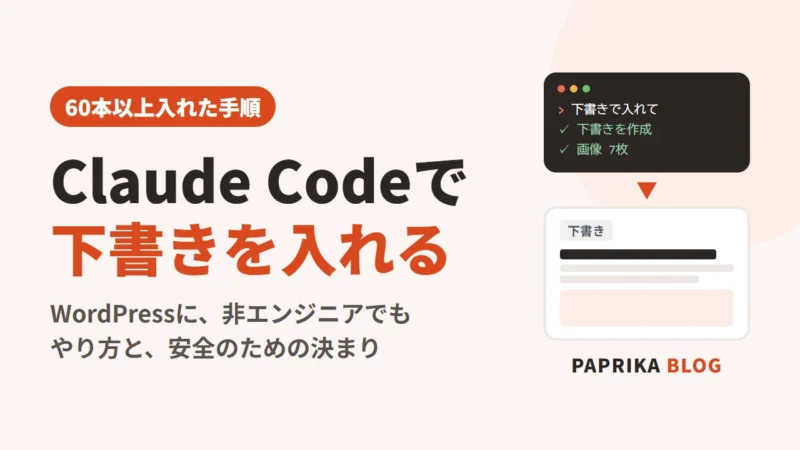
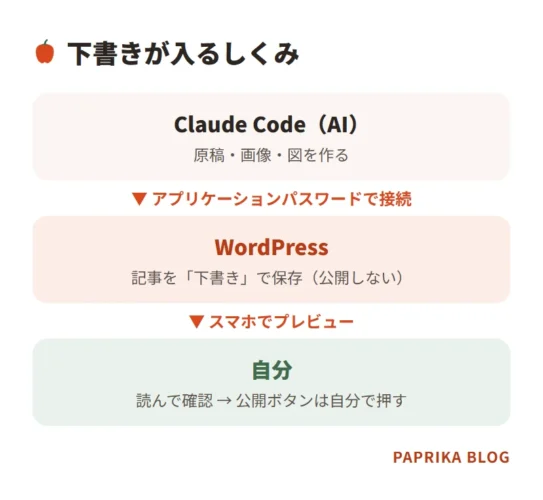
私はブログの記事を、AIの「Claude Code(クロード・コード)」にWordPressの下書きまで入れてもらっています。もう1つのブログ「板前.fun」では、2026年9月から資格の記事を62本、このやり方で下書きに入れました。このブログの記事も同じです。
公開ボタンは、自分で押します。この記事では、そのやり方と、つまずいたところ、安全のために決めていることを書きます。
初めて下書きが入ったとき
AIに「下書きで入れて」と頼んで、WordPressの管理画面を開くと、見出しも画像も表もそろった記事が、本当に「下書き」の一覧に入っていました。正直、驚きました。
いちばん楽になったのは、記事を貼り付ける手間がなくなったことです。前は、文章を1段落ずつコピーして、見出しを設定して、表を作り直して……と、書いたあとの作業に時間がかかっていました。今は、プレビューを見て直してほしいところを伝えるだけです。
用意するもの
- WordPressのサイト(管理者としてログインできること)
- Claude Code(AIに、パソコンの上で作業してもらう道具)
- アプリケーションパスワード(AI用の専用パスワード。このあと作ります)
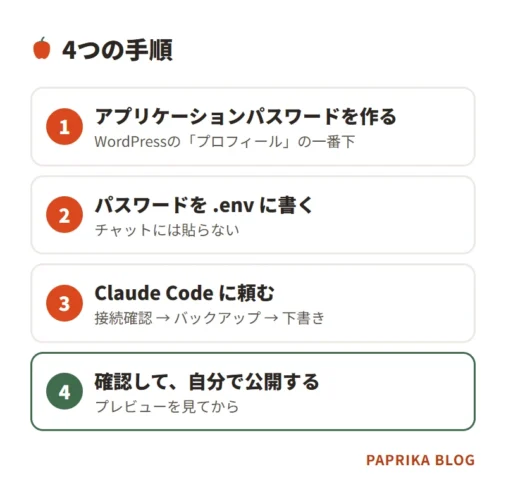
手順1:アプリケーションパスワードを作る
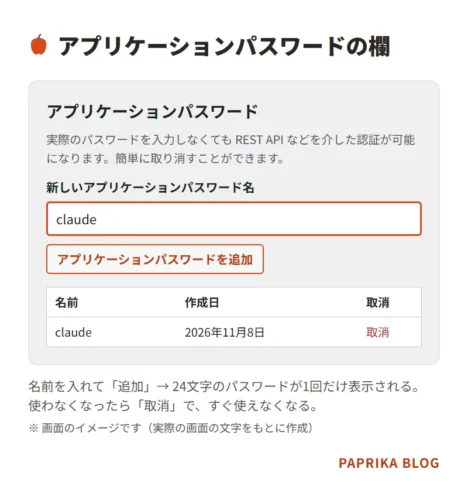
アプリケーションパスワードは、WordPressに最初から入っている、ほかの道具からつなぐための専用パスワードです。ふだんのログイン用パスワードとは別のもので、いつでも取り消せます。
- WordPressの管理画面で「ユーザー」→「プロフィール」を開く
- 一番下の「アプリケーションパスワード」に、名前(例:
claude)を入れる - 「アプリケーションパスワードを追加」を押す
- 24文字のパスワードが1回だけ表示されるので、手順2で使う
つまずいた:欄が「無効」になっていた
このブログでは、プロフィールの画面に入力欄が出ず、「無効」になっていました。
原因は、セキュリティのプラグイン「Wordfence(ワードフェンス)」でした。Wordfenceの設定の中に「WordPress アプリケーションパスワードの無効化」という項目があり、そこにチェックが入っていたのです。
場所がわかりにくく、何度か画面を行き来しました。最終的には「ブルートフォース保護」の欄を開いた中にありました。
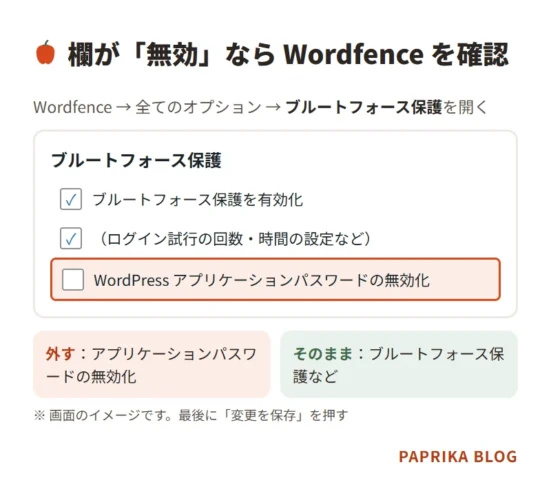
外すのは、この1つだけです。ログインの総当たり攻撃を防ぐ「ブルートフォース保護」など、ほかの守りはそのままにしました。
手順2:パスワードを .env に書く
作ったパスワードは、AIとのチャットに貼りません。チャットの記録に残ってしまうからです。
代わりに、作業用のフォルダに .env(ドット・エンブ)という名前のファイルを作り、そこに書きます。AIは、このファイルから読んで使います。
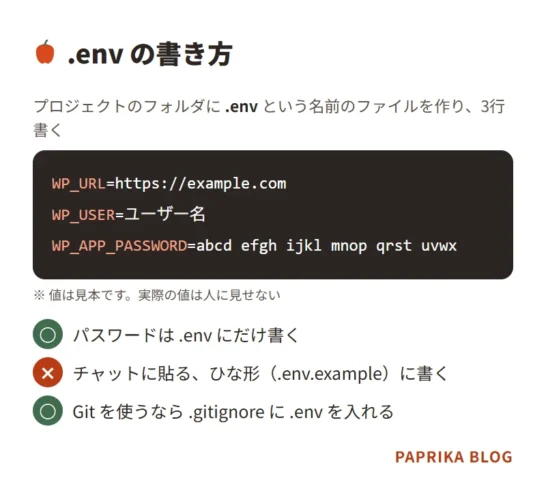
つまずいた:ひな形のファイルに書いてしまった
AIは、書き方の見本として .env.example というファイルも作ってくれていました。私はこの見本のほうにパスワードを書いてしまい、それを2回やりました。
2回とも、AIが気づいて .env に移し、見本を元に戻してくれました。見本のファイルは、人に見せたり共有したりすることがあるので、本物の値を書いてはいけません。
手順3:Claude Code に頼む
準備ができたら、Claude Codeに頼みます。私は、いきなり記事を入れず、3回に分けて頼みました。
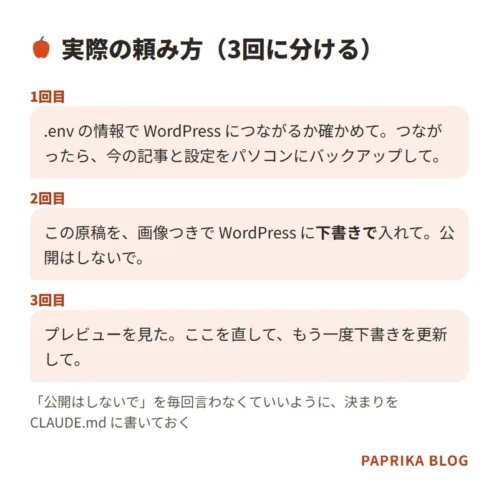
1回目の「つながるか確かめて、バックアップして」が大事です。何かあっても元に戻せるように、記事や設定の一覧を先にパソコンへ保存してもらいます。
手順4:下書きを確認して、自分で公開する
下書きが入ったら、WordPressの「プレビュー」で確認します。私は仕事の合間に、スマホで見ています。
- 文章・画像・表がくずれていないか
- まちがった情報や、書いていない体験が入っていないか
- リンク先が正しいか
直したいところがあれば、AIに伝えて下書きを更新してもらいます。問題がなければ、公開ボタンは自分で押します(このブログでは、私の「公開OK」を聞いてからAIが公開します)。
AIに守らせている決まり
始める前に、いちばん不安だったのは「確認する前に、勝手に公開されること」でした。
そこで、AIが毎回読む説明書(CLAUDE.md というファイル)に、決まりを書いています。
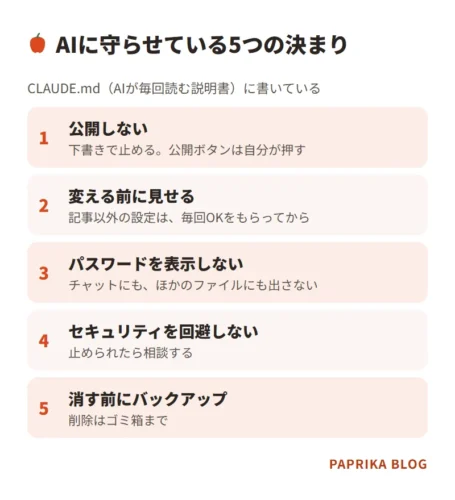
板前.funでは「公開ボタンは私が押す。あなたは絶対押さない。下書きで留める。」と書いています。これを決めてから、安心して任せられるようになりました。
うまくいかなかったこと:WAFに止められる
サーバーのセキュリティ(WAF:不正なアクセスを防ぐしくみ)に、AIの作業が止められることがあります。私の場合は、次のような作業が「403」というエラーで止まりました。
- 記事をまとめて削除する(このブログでも板前.funでも、ConoHa WING の WAF)
- 一部の画像を上げる(ConoHa WING の WAF)
- 広告のコード(
<script>)が入った本文を更新する(ConoHa WING の WAF)
WAFの設定をゆるめて回避することはしていません。削除は管理画面から自分の手で行い、画像は保存の形式を変えて上げ直しました。くわしくは、別の記事にまとめる予定です。
安全のためのチェックリスト
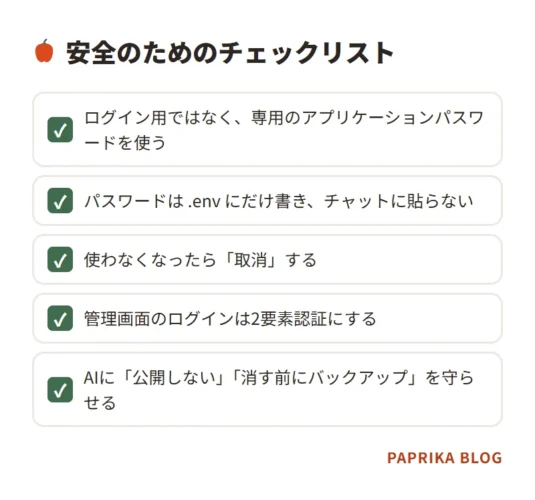
- ログイン用ではなく、専用のアプリケーションパスワードを使う
- パスワードは
.envにだけ書き、チャットに貼らない - 使わなくなったら「取消」する
- 管理画面のログインは2要素認証にする
- AIに「公開しない」「消す前にバックアップ」を守らせる
まとめ
- アプリケーションパスワードを作り、
.envに書けば、Claude Code が WordPress に下書きを入れられる - 欄が「無効」のときは、Wordfence などのセキュリティプラグインを確認する
- 「公開は自分でする」と決めておけば、AIに任せても安心
プログラミングがわからなくても、ここまではできました。記事を書いたあとの「貼り付け作業」に時間を取られている人は、試してみてください。